Deutsch · Read in English
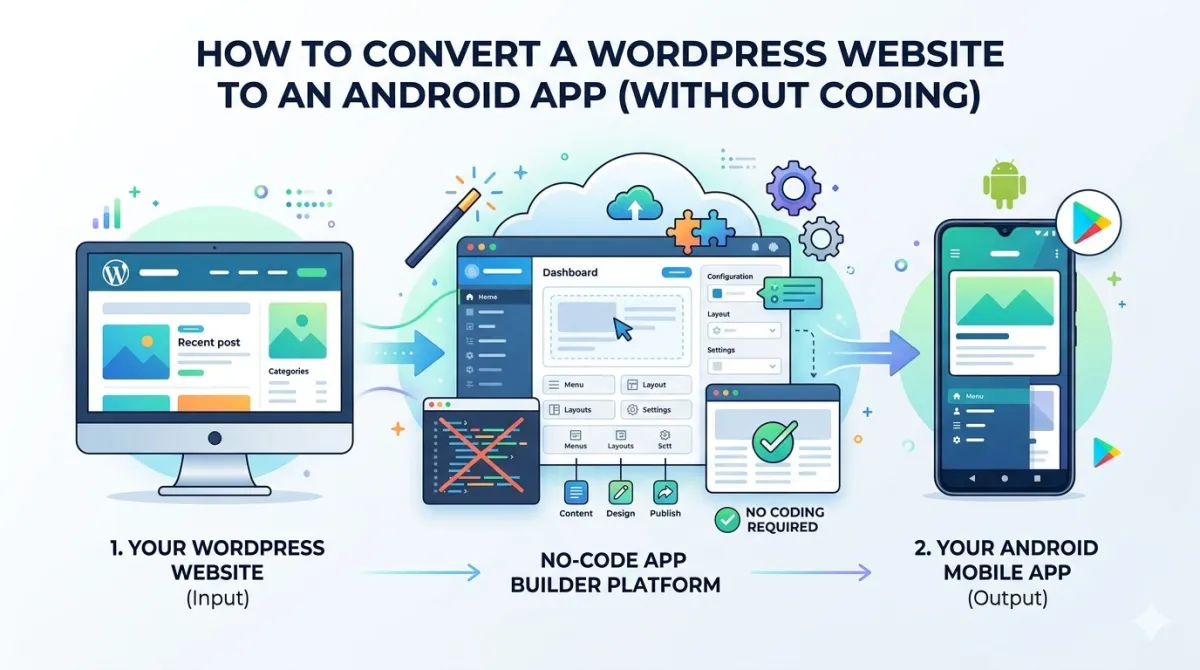
WordPress Website in Android App umwandeln (ohne Programmierkenntnisse)
Du hast den schwierigsten Teil schon erledigt
Hier ist etwas, das viele überrascht: Du hast bereits eine Website gebaut. Du hast eine Domain ausgewählt, WordPress eingerichtet, deine Inhalte eingepflegt – vielleicht hast du sogar ein paar Wochenenden mit einem Page-Builder verbracht. Das ist echte Arbeit – und das meiste davon lässt sich direkt in eine Android App übernehmen.
Das Problem? Die meisten WordPress-Betreiber machen diesen Schritt nie. Sie gehen davon aus, dass eine App entwickeln bedeutet, einen Entwickler zu beauftragen, 10.000–80.000 Dollar auszugeben und monatelang auf ein Ergebnis zu warten. Für viele stirbt die Idee genau hier.
Aber so muss es nicht sein.
Diese Anleitung erklärt alles, was du wirklich wissen musst: welche Optionen du hast, wie du das richtige Tool auswählst, eine Schritt-für-Schritt-Anleitung durch den Erstellungsprozess und genau das, was Google Play vor der Genehmigung erwartet. Wir sagen dir auch ehrlich, wann eine Umwandlung keinen Sinn ergibt – denn nicht jede Website braucht eine App, und das zu verschweigen verschwendet deine Zeit.
Lass uns loslegen.
Was bedeutet es eigentlich, eine WordPress-Website in eine Android App umzuwandeln?
Gute Frage – denn die Antwort ist nicht so einfach wie „deine Website, aber als App." Es gibt tatsächlich drei sehr unterschiedliche Ansätze, und die sind nicht gleichwertig.
Die drei technischen Ansätze
1. WebView-Apps
Stell dir das so vor: deine Website wird in einen Bilderrahmen gesteckt und das Ganze als App bezeichnet. Die App öffnet sich und lädt einfach deine Website. Das ist die schnellste und günstigste Option, aber auch die eingeschränkteste. Kein echter Offline-Zugriff, begrenzte native Funktionen, und einige App Stores werden beim Thema WebView-Apps zunehmend wählerischer.
2. Progressive Web Apps (PWAs)
Eine PWA ist eine Website, die sich wie eine App verhält – Nutzer können sie direkt aus dem Browser auf den Homescreen legen, ohne App Store. Das ist eine gute, schlanke Option, aber eher eine Ergänzung als ein Ersatz. Push-Benachrichtigungen auf älteren Android-Geräten können unzuverlässig sein, und der Vertrauensbonus, der mit einem Play-Store-Eintrag einhergeht, fehlt.
3. Nativ synchronisierte Apps
Tools wie AppMySite und MobiLoud verbinden sich über die REST API mit deiner WordPress-Website und ziehen deine Inhalte in eine echte native Android-Oberfläche. Mehr Einrichtungsaufwand, aber das Ergebnis sieht aus und fühlt sich an wie eine echte App – weil es im Grunde eine ist.
So sieht der Vergleich der drei Ansätze aus:
| Funktion | WebView | PWA | Nativ synchronisiert |
|---|---|---|---|
| Entwicklungszeit | Schnell (Minuten) | Schnell | Mittel (Stunden) |
| Offline-Zugriff | ❌ | Teilweise | ✅ |
| Push-Benachrichtigungen | Begrenzt | Teilweise | ✅ |
| Kosten | Am günstigsten | Kostenlos | Mittel |
| Google Play geeignet | Ja (mit Einschränkungen) | Nein | Ja |
| Wirkt wie eine „echte" App | Bedingt | Nein | Ja |
Ein wichtiger Hinweis: Viele No-Code-App-Builder produzieren WebView-Apps, bewerben sie aber als „nativ." Das ist – gelinde gesagt – übertrieben. Wisse, was du wirklich bekommst, bevor du für irgendetwas zahlst.
Was deine App von WordPress übernimmt – und was nicht
Deine Beiträge, Seiten, Kategorien, Tags und Menüs können alle automatisch synchronisiert werden – das ist die Stärke der WordPress REST API. Aber bei einigen Dingen wird es komplizierter:
Funktioniert gut:
- Blog-Beiträge und Seiten
- Kategorie- und Tag-Archive
- Grundlegende WooCommerce-Produktseiten
Sorgfältig testen:
- Benutzerdefinierte Page-Builder-Layouts (Elementor, Divi) – diese können in einer WebView etwas merkwürdig aussehen
- WooCommerce-Checkout-Abläufe – Zahlungs-Gateways können sich in einer App seltsam verhalten
- Formulare und Newsletter-Anmeldungen
Wird oft nicht übertragen:
- Komplexe JavaScript-Interaktionen
- Chat-Widgets von Drittanbietern
- Sticky-Header mit ausgefeilten Scroll-Effekten
Solltest du deine Website wirklich umwandeln? (Eine ehrliche Einschätzung)
Nicht jede WordPress-Website braucht eine App. So findest du heraus, auf welcher Seite du stehst.
Wer am meisten davon profitiert
- Blogs und News-Seiten – Leser, die täglich oder wöchentlich zurückkommen, sind genau die Zielgruppe, für die Apps gebaut werden
- WooCommerce-Shops mit Stammkunden – ein App-Icon auf dem Homescreen ist eine ständige, sanfte Erinnerung, dass dein Shop existiert
- Mitglieder-Seiten – eingeloggte Erfahrungen fühlen sich in einer App deutlich natürlicher an
- Lokale Unternehmen mit treuen Stammkunden – ein Tipp auf ein Icon schlägt jedes Mal das Eintippen einer URL
- Online-Kursplattformen – strukturierte Inhalte funktionieren in einer mobilen App hervorragend
Wann es sich nicht lohnt
- Visitenkarten-Websites – wenn jemand einmal besucht und nie wiederkommt, bringt eine App nichts
- Websites mit schlechter mobiler Erfahrung – eine App verpackt deine mobile Website so wie sie ist. Sie verbessert kein schlechtes Design; sie macht es schlimmer
- Desktop-lastige Zielgruppen – prüfe zuerst Google Analytics. Wenn 85 % deines Traffics vom Desktop kommt, schreien deine Nutzer offensichtlich nicht nach einer mobilen App
- Websites mit Desktop-only-Funktionen – komplexe Datentabellen, Drag-and-Drop-Editoren und ähnliches
Gut zu wissen: Apps erzielen typischerweise 3-mal höhere Konversionsraten als mobile Websites – aber nur dann, wenn die App wirklich eine gute Nutzererfahrung bietet. Eine schlechte App ist schlimmer als gar keine App.
Website vs. App – Was ändert sich für deine Nutzer?
| Website | Android App | |
|---|---|---|
| Wie sie darauf zugreifen | URL eingeben oder googeln | Icon auf dem Homescreen tippen |
| Präsenz auf dem Homescreen | ❌ | ✅ |
| Push-Benachrichtigungen | ❌ | ✅ |
| Offline-Zugriff | ❌ | Manchmal ✅ |
| Auffindbarkeit im Google Play | ❌ | ✅ |
| Wirkt professionell | Kommt darauf an | Ja |
Das Ziel ist nicht „Website oder App." Es geht darum, einen eigenen mobilen Berührungspunkt zusätzlich zu dem aufzubauen, was du bereits hast.
Bevor du etwas baust – Mach deine WordPress-Website bereit
Das ist der Abschnitt, den die meisten Anleitungen überspringen, und es ist der wichtigste. Eine schlechte Website wird zu einer schlechten App. Punkt.
Der Mobile-Readiness-Audit
Mach das nicht in den Chrome DevTools. Öffne deine Website auf einem echten Android-Gerät und schau dir deine fünf meistbesuchten Seiten an. Achte dabei auf:
- Text, für den man zum Lesen zoomen muss
- Buttons, die zu klein zum komfortablen Antippen sind (Google empfiehlt mindestens 48×48 px für Tippziele)
- Horizontales Scrollen – das sollte nie vorkommen
- Bilder, die das Layout auf kleineren Bildschirmen sprengen
Laufe deine Website dann durch Google PageSpeed Insights und schaue dir speziell den Mobile-Score an. Ziel ist 70+. Darunter wird deine App träge wirken, egal welches Tool du verwendest.
Checkliste zur Geschwindigkeitsoptimierung
- Bilder komprimieren und Lazy Loading aktivieren – Plugins wie ShortPixel oder Smush erledigen das in wenigen Klicks
- Render-blockierende Skripte verschieben – besonders problematisch innerhalb einer WebView
- Caching aktivieren – WP Rocket oder W3 Total Cache sind solide Optionen
- TTFB prüfen (Time to First Byte) – über 600 ms auf dem Smartphone und deine App wirkt langsam
- CDN in Betracht ziehen – Cloudflares kostenloser Tarif reduziert Ladezeiten für Nutzer, die weit von deinem Server entfernt sind
Sicherheit und technische Voraussetzungen
Ein paar Dinge, die dich aufhalten werden, wenn du sie jetzt nicht prüfst:
- HTTPS ist ein Muss – Google Play verlangt, dass alle App-Inhalte über eine verschlüsselte Verbindung geladen werden
- WordPress REST API muss aktiviert sein – Sicherheits-Plugins wie Wordfence oder iThemes Security blockieren diese manchmal standardmäßig. Prüfe das, bevor du anfängst.
- robots.txt – stelle sicher, dass sie nicht versehentlich deine API-Routen blockiert
- Caching-Plugins – deine REST API-Endpunkte auf die Whitelist setzen, damit die App keine veralteten Inhalte serviert bekommt
Navigation und UX für den App-Kontext optimieren
App-Nutzer sind weniger geduldig als Website-Besucher. Menschen erwarten, dass Dinge schnell und offensichtlich funktionieren.
- Dein Top-Level-Menü auf 5 Einträge oder weniger reduzieren – niemand scrollt auf einem Smartphone durch 12 Navigationspunkte
- Aggressive Pop-ups reduzieren – auf dem Desktop tolerierbar; in einer App wirken sie feindlich
- Defekte interne Links reparieren – in einer App gibt es keine Adressleiste, um eine Sackgasse aufzufangen
- Jedes Formular auf dem Smartphone testen: Kontaktformulare, Newsletter-Anmeldungen, Checkout-Abläufe – alles
Das richtige No-Code-Tool auswählen
Hier ist der ehrliche Vergleich, den sonst niemand geben will.
Die vier wichtigsten Optionen
Option 1 – WebView-Wrapper (z. B. AppsGeyser, AppMakr)
URL einfügen, APK erhalten. Am schnellsten und günstigsten. Begrenzte native Funktionen. Für einen einfachen Content-Blog ausreichend. Riskant für alles, das eine ausgereifte, interaktive Erfahrung erfordert.
Option 2 – WordPress-native Builder (z. B. AppMySite, MobiLoud)
Per Plugin und REST API verbinden, eine native Benutzeroberfläche aufbauen. Mehr Einrichtungsaufwand, deutlich bessere Ergebnisse. Die richtige Wahl für WooCommerce-Shops und Mitglieder-Seiten.
Option 3 – PWA
Schlank, kein App Store nötig, kostenlos einzurichten. Gut als erster Schritt oder Ergänzung. Kein Play-Store-Eintrag.
Option 4 – Custom-Entwicklung
Maximale Kontrolle. 10.000–80.000 Dollar+. Macht nur für komplexe, stark angepasste Funktionalität Sinn. Darum geht es in dieser Anleitung nicht.
Tool-Vergleich
| AppMySite | AppsGeyser | MobiLoud | PWA | |
|---|---|---|---|---|
| App-Typ | Nativ synchronisiert | WebView | Nativ synchronisiert | Webbasiert |
| Kostenloser Tarif | Ja | Ja | Nur Testversion | Ja |
| WordPress-Plugin nötig | Ja | Nein | Ja | Nein |
| iOS-Support | Ja | Nein | Ja | Ja |
| Google Play geeignet | Ja | Ja (Einschränkungen) | Ja | Nein |
| Am besten für | Shops, Blogs | Einfache Blogs | Komplexe Websites | Schneller Einstieg |
Das richtige Tool für deine Situation
- Content-Blog, knappes Budget → Ein WebView-Tool mit einem sauberen mobilen Theme reicht oft aus
- WooCommerce-Shop → Nativ synchronisiert (AppMySite oder MobiLoud) für zuverlässige Checkout-Abwicklung
- App Store ganz umgehen → PWA ist einen ersten Schritt wert
- Verwalteter WordPress-Hoster mit API-Einschränkungen → Tool-Kompatibilität prüfen, bevor du dich für irgendetwas anmeldest
Die meisten Tools bieten einen kostenlosen Tarif oder eine Testversion. Baue eine Testversion, bevor du Geld ausgibst.
Schritt für Schritt: WordPress Website in Android App umwandeln
Dieser Ablauf gilt grundsätzlich für alle Tools, mit Hinweisen, wo sich Dinge unterscheiden.
Schritt 1 – Konto erstellen und neues Projekt anlegen
Melde dich auf deiner gewählten Plattform an (bei den meisten kostenlosen Tarifen ist keine Kreditkarte nötig). Wenn du deine App benennst, verwende deinen echten Markennamen – das wird dein Google-Play-Listungsname, also wähle ihn sorgfältig.
Wähle „WordPress" oder „Website" als Quellentyp. Die Unterscheidung ist bei einigen Plattformen wichtig.
Profi-Tipp: Habe dein App-Icon als 1.024×1.024 px PNG bereit, bevor du anfängst. Du wirst es früher brauchen, als du erwartest.
Schritt 2 – WordPress-Website verbinden
- WebView-Tools: Füge deine Homepage-URL ein. Fertig. Stelle sicher, dass sie HTTPS ist.
- Nativ synchronisierte Tools (z. B. AppMySite): Installiere das WordPress-Plugin der Plattform, generiere eine API-Verbindung und autorisiere sie über WordPress Application Passwords.
Prüfe, ob die Verbindung funktioniert, indem du nachschaust, dass deine Beiträge und Seiten im Builder-Dashboard erscheinen.
Wenn deine REST API blockiert ist, hier ist die Lösung in Wordfence: gehe zu Firewall → Brute-Force-Schutz und deaktiviere die REST-API-Blockierung.
Schritt 3 – App-Branding und Navigation gestalten
- App-Icon hochladen (1.024×1.024 px PNG, keine abgerundeten Ecken – Google Play fügt diese selbst hinzu)
- Einen schlichten Splash Screen in deinen Markenfarben erstellen – halte ihn klar und schnell
- Deine untere Navigationsleiste mit 3–5 Einträgen einrichten, die den Hauptbereichen deiner Website entsprechen
- Ein Farbthema wählen – die meisten Tools übernehmen die Primärfarbe deiner Website automatisch, aber überprüfe ob es gut aussieht
Ein Fehler, den du vermeiden solltest: Verwende keine Bilder oder Logos, die dir nicht gehören, in deinem Splash Screen oder Icon. Google Play kann und wird Apps wegen Urheberrechtsverletzungen ablehnen.
Schritt 4 – Wichtige Funktionen konfigurieren
Push-Benachrichtigungen
Aktiviere diese und verbinde sie mit Firebase Cloud Messaging (die meisten No-Code-Tools übernehmen diese Integration für dich). Richte mindestens eine Willkommensmitteilung für neue Installationen ein.
Login und Registrierung
Wenn deine Website Benutzerkonten hat, teste den Anmeldeablauf in der App gründlich. Aktiviere Social Login (Google oder Facebook), wenn dein Tool es unterstützt – das reduziert die Anmeldehürde erheblich.
Suche
Die In-App-Suche aktivieren und ein paar Testabfragen durchführen, um sicherzustellen, dass die Ergebnisse relevant sind.
Kommentare
Entscheiden, ob WordPress-Kommentare in der App angezeigt werden sollen. Bei Blogs kann das überraschend gut für das Engagement sein.
Analytics
Google Analytics 4 oder Firebase Analytics vor dem Launch verbinden. Du wirst app-spezifische Daten getrennt von deinem Website-Traffic benötigen.
Schritt 5 – Inhalte synchronisieren und Post-Typen konfigurieren
Prüfe, ob Beiträge und Seiten korrekt synchronisiert werden und in den richtigen Kategorien erscheinen. Wenn du Custom Post Types verwendest (über CPT UI oder Advanced Custom Fields), prüfe, ob dein gewähltes Tool diese unterstützt – das ist ein wesentlicher Unterschied zwischen den Plattformen.
Für WooCommerce-Shops: Teste Produktseiten, Kategorieseiten, den Warenkorb und den Checkout, bevor du weitermachst. Das ist der Schritt, bei dem die meisten Probleme auftauchen.
Schritt 6 – Im Vorschau-Tool des Builders testen
Verwende den Emulator oder die Live-Vorschau der Plattform für eine erste Prüfung. Schau dir den Navigationsfluss, das Homescreen-Layout, die Lesbarkeit von Artikeln und das Laden von Bildern an.
Wichtiger Vorbehalt: Emulatoren sind nicht perfekt. Behandle das als grobe Prüfung, nicht als finale Freigabe. Das Testen auf echten Geräten kommt als nächstes.
Schritt 7 – APK (oder AAB) erstellen lassen
Starte den Build über das Dashboard deiner Plattform. WebView-APKs sind in Minuten fertig; nativ synchronisierte Builds können 10–30 Minuten dauern.
Lade die APK zum Sideload-Test herunter. Beachte aber auch: Google Play verlangt nun für neue App-Einreichungen das AAB-Format (Android App Bundle). Prüfe, ob dein Tool das produziert, bevor du dich für einen bezahlten Plan entscheidest.
Schritt 8 – Auf einem echten Android-Gerät testen (Pflicht!)
Aktiviere „Installation aus unbekannten Quellen" in deinen Android-Einstellungen, um die APK per Sideload zu installieren.
Dann teste jede kritische Nutzerreise:
- Startseite → Artikel → Kategorie → Suche
- Kontaktformular → Newsletter-Anmeldung
- (Falls zutreffend) Produkt → Warenkorb → Checkout → Konto-Login
Wenn möglich auf mindestens zwei Android-Versionen testen. Android 11 und Android 13 decken die Mehrheit der aktiven Geräte ab.
Teste auch auf Mobilfunkdaten, nicht nur WLAN. Wenn es sich auf 4G langsam anfühlt, werden deine Nutzer das auch spüren.
Probleme dokumentieren, auf WordPress-Ebene beheben und neu erstellen.
Die App im Google Play veröffentlichen
Google Play Entwicklerkonto einrichten
- Einmalige Registrierungsgebühr von 25 Dollar (ca. 23 €)
- Wenn du für ein Unternehmen veröffentlichst, verwende ein Organisationskonto – es zeigt deinen Firmennamen im Store-Eintrag
- Google verlangt nun eine Identitätsprüfung, die bei Geschäftskonten in einigen Regionen eine D-U-N-S-Nummer erfordern kann
- Die Konto-Genehmigung dauert 2–7 Tage – fange damit an dem Tag an, an dem du mit dem Bauen anfängst, nicht danach
Store-Listing vorbereiten
App-Titel (max. 30 Zeichen)
Das primäre Keyword natürlich einbinden. Beispiel: „Markenname – News & Updates"
Kurzbeschreibung (80 Zeichen)
Das Wertversprechen sofort klar machen. Ein Satz, Vorteile zuerst.
Vollständige Beschreibung (bis zu 4.000 Zeichen)
Mit Vorteilen beginnen, nicht mit Funktionen. Für einen echten Menschen schreiben, der auf dem Smartphone scrollt, nicht für einen Keyword-Bot.
Screenshots (2–8 erforderlich)
Echte Screenshots von einem echten Gerät verwenden. Keine Mockups. Keine Vorlagen. Die tatsächliche App-Erfahrung.
Feature Graphic (1.024×500 px)
Dieses Banner erscheint oben in deinem Store-Eintrag. Das ist erstklassige Werbefläche – nutze sie, um deine Marke auf einen Blick zu kommunizieren.
Datenschutzerklärung
Pflicht. Muss unter einer öffentlich zugänglichen URL gehostet werden. Falls du noch keine hast, können Tools wie Termly oder iubenda in Minuten eine generieren – veröffentliche sie auf deiner WordPress-Website. Beachte zudem: Als Anbieter, der sich an deutsche Nutzer richtet, sind die Anforderungen der DSGVO zu berücksichtigen.
Google Plays Richtlinien vor der Einreichung kennen
Lese diese durch, damit du nicht überrascht wirst:
- Mindestfunktionalität: Deine App muss eine sinnvolle Erfahrung bieten. Eine WebView, die eine einzige statische Seite ohne Navigation umschließt, riskiert Ablehnung.
- Spam-Richtlinie: Reiche nicht mehrere nahezu identische Apps ein. Google hat die Regeln für templatebasierte WebView-Apps seit 2022 verschärft.
- Datensicherheitsbereich: Du musst angeben, welche Daten deine App erfasst. Das ist eine zwingende Anforderung. Das Auslassen ist einer der häufigsten Ablehnungsgründe.
- Altersfreigabe: Die meisten Content- und Business-Apps werden mit „Jedes Alter" bewertet.
Was nach der Einreichung passiert
- Erstmalige Prüfung: typischerweise 3–7 Tage
- Bei Ablehnung gibt Google einen spezifischen Grund an – die meisten ersten Ablehnungen sind behebbar
- Nach der Genehmigung wird deine App live und innerhalb von 24–48 Stunden durchsuchbar
- Richte vor zukünftigen Updates die Tracks für internes Testen und geschlossenes Testen ein, bevor sie in die Produktion gehen
Nach dem Launch – Deine App für dein Business nutzen
Im Google Play zu sein ist der Anfang, nicht das Ende.
App Store Optimierung (ASO)
Im Play Store gefunden zu werden ist eine eigene Disziplin, die sich von Web-SEO unterscheidet.
- Verwende Tools wie AppFollow oder Sensor Towers kostenlosen Tarif, um relevante Keywords mit hohem Suchvolumen für deine Play-Store-Beschreibung zu finden
- Aktualisiere deine Beschreibung regelmäßig – der Play-Store-Index wird regelmäßig aufgefrischt
- Bitte frühe Nutzer um ehrliche Bewertungen und Rezensionen – Apps mit 10+ echten 4-Sterne-Bewertungen verzeichnen deutlich höhere Installationsraten
- A/B-teste dein Icon und deine Screenshots über die integrierte Store-Listing-Experimente-Funktion der Play Console
Push-Benachrichtigungen – Der größte Vorteil deiner App
Das ist die Funktion, die eine App wirklich leistungsstärker macht als eine Website. Setze sie mit Bedacht ein:
- 1–3 Benachrichtigungen pro Woche ist ein vernünftiger Startrhythmus für eine Content-Seite
- Direkt auf den spezifischen Beitrag, das Produkt oder die Seite verlinken – nicht auf deine Startseite
- Nach Nutzerverhalten segmentieren, wenn dein Tool das unterstützt (z. B. Nutzer reaktivieren, die die App seit 7 Tagen nicht geöffnet haben)
- Keine generischen oder irrelevanten Benachrichtigungen senden. Das ist der Hauptgrund, warum Menschen Apps deinstallieren.
Analytics und Monitoring
- Einen separaten „App"-Datenstrom in Google Analytics 4 einrichten – nicht mit deinem Website-Traffic vermischen
- Beobachte: täglich/monatlich aktive Nutzer, Sitzungsdauer, Screen-Flow, Absturzrate
- Überwache Android Vitals in der Play Console – Abstürze und ANRs (Application Not Responding-Fehler) beeinflussen dein Play-Store-Ranking
- Prüfe deine Deinstallationsrate monatlich. Eine hohe Rate signalisiert ein Inhalts- oder UX-Problem, das es lohnt zu untersuchen.
Häufige Fehler (und wie du sie vermeidest)
Eine mobiluntaugliche Website umwandeln
Der mit Abstand größte Fehler. Die App verpackt deine mobile Website so wie sie ist. Repariere die Website zuerst.
Tests auf echten Geräten überspringen
Der Emulator sagte, alles sei gut. Das echte Gerät war anderer Meinung. Immer per Sideload installieren und testen.
Das Datensicherheitsformular ignorieren
Das führt überraschend oft zu Erstablehnungen. Fülle es sorgfältig und korrekt aus.
Push-Benachrichtigungen übertreiben
Tägliche Werbeblasts sind der schnellste Weg zu Massendeinstallationen. Sei durchdacht.
Ein Standard- oder Platzhalter-App-Icon verwenden
Ein generisches Icon signalisiert niedrige Qualität – für Nutzer und zunehmend auch für Prüfer.
Analytics vor dem Launch nicht einrichten
Ohne eine Ausgangsbasis hast du keine Möglichkeit zu wissen, ob die App wirklich funktioniert.
Ein Tool nur nach dem Preis auswählen
Der günstigste WebView-Wrapper produziert vielleicht eine App, die Google Play wegen Mindestfunktionalitätsverstößen ablehnt. Scheinbar günstig, am Ende teuer.
Expertentipps, die du dir merken solltest
Vor dem Bedarf deiner Zielgruppe bauen
Früh an eine kleine interne Gruppe launchen – Mitarbeiter, treue Leser, bestehende Kunden. Echtes Feedback sammeln, bevor du öffentlich gehst.
Website und App visuell konsistent halten
Nutzer, die deine Website bereits kennen, sollten sich in der App sofort heimisch fühlen. Verwirrung nimmt ab, wenn die beiden sich wie dieselbe Marke anfühlen.
Deep Links in Benachrichtigungen verwenden
Nutzer direkt zum relevanten Beitrag, Produkt oder der Seite schicken – nicht auf deine Startseite.
Mindestens vierteljährlich aktualisieren
Google Play priorisiert Apps schlechter, die seit über einem Jahr nicht aktualisiert wurden. Selbst kleine Versions-Bumps signalisieren, dass du das Ding aktiv pflegst.
Deinen Store-Eintrag wie eine Landingpage behandeln
Deine Play-Store-Beschreibung, Screenshots und Feature Graphic leisten echte Verkaufsarbeit. Investiere Zeit darin.
Eine PWA als Probelauf in Betracht ziehen
Wenn du dir über den App-Store-Prozess nicht sicher bist, lässt sich mit einer PWA das mobile Engagement testen, bevor du dich für den vollständigen Umwandlungsablauf entscheidest.
Häufig gestellte Fragen
Brauche ich Programmierkenntnisse, um meine WordPress-Website in eine Android App umzuwandeln?
Nein. Die No-Code-Tools in dieser Anleitung übernehmen den technischen Aufwand. Die größte „technische Aufgabe", mit der die meisten Nutzer konfrontiert werden, ist das Aktivieren der WordPress REST API, wenn ein Sicherheits-Plugin sie blockiert hat – und das ist ein Einstellungsschalter, kein Code.
Wird meine App automatisch aktualisiert, wenn ich neue Inhalte auf WordPress veröffentliche?
Bei nativ synchronisierten Tools (AppMySite, MobiLoud): Ja. Neue Beiträge, Seiten und Inhaltsänderungen werden über die REST API automatisch in die App übertragen.
Bei WebView-Tools (AppsGeyser): ebenfalls Ja, weil die App deine Live-Website direkt lädt.
Ausnahme: Änderungen an der Navigationsstruktur, dem Branding oder den Einstellungen deiner App erfordern einen neuen Build und eine erneute Einreichung bei Google Play.
Wie lange dauert es, bis meine App im Google Play erscheint?
Hier ist ein realistischer Zeitplan:
| Phase | Dauer |
|---|---|
| App erstellen | 30 Minuten bis einige Stunden |
| Google Play Entwicklerkonto einrichten | Bis zu 7 Tage |
| Google Play-Prüfung nach Einreichung | 3–7 Tage (Ersteinreichung) |
| Realistischer Gesamtzeitraum | 1–2 Wochen |
Starte dein Entwicklerkonto an dem Tag, an dem du mit dem Bauen anfängst. Nicht danach.
Was ist der Unterschied zwischen einer WebView-App und einer nativen App – und spielt das eine Rolle?
Eine WebView-App lädt deine Website in einer Android-App-Hülle. Es ist im Grunde ein Markenbrowser-Fenster. Eine nativ synchronisierte App hat eine eigene Android-Oberfläche und zieht deine WordPress-Inhalte über die API – sie sieht aus und verhält sich wie eine echte App, auch bei langsameren Verbindungen.
Für die meisten Content-Seiten und kleinen Unternehmen ist eine gut umgesetzte WebView-App vollkommen ausreichend. Nativ synchronisiert ist den Mehraufwand wert für Shops, Mitglieder-Seiten oder Apps, die Offline-Funktionalität benötigen.
Kann ich einen WooCommerce-Shop in eine Android App umwandeln?
Ja, aber das erfordert sorgfältigeres Testen als ein einfacher Blog.
Teste deinen vollständigen Checkout-Ablauf – Warenkorb, Bezahlung, Bestätigung – auf einem echten Android-Gerät. Zahlungs-Gateway-Skripte können sich innerhalb einer WebView unvorhersehbar verhalten. Nativ synchronisierte Tools handhaben WooCommerce im Allgemeinen zuverlässiger.
Bestätige, dass dein Zahlungsanbieter (Stripe, PayPal usw.) korrekt in einem In-App-Browser-Kontext funktioniert, bevor du irgendetwas einreichst.
Wird Google Play meine App ablehnen?
Nicht automatisch. Apps, die auf echten, inhaltsreichen WordPress-Websites mit ordentlicher Navigation, einer funktionalen Nutzererfahrung und einem vollständigen Store-Eintrag aufgebaut sind, werden regelmäßig genehmigt.
Die häufigsten vermeidbaren Ablehnungsgründe:
- Unvollständiges Datensicherheitsformular
- Fehlende Datenschutzerklärung
- Platzhalter- oder generischer Store-Listing-Inhalt
- App, die zu dünn ist, um eine sinnvolle Erfahrung zu bieten
Was kostet das?
| Kosten | Betrag |
|---|---|
| Google Play Entwicklerkonto | $25 (einmalig, ca. 23 €) |
| No-Code-App-Builder (kostenlose Tarife verfügbar) | $0–$49/Monat |
| Custom-Entwicklung (zum Vergleich) | $10.000–$80.000+ |
Die meisten No-Code-Tools haben einen kostenlosen Tarif zum Erstellen und Anzeigen einer Vorschau. Das Veröffentlichen erfordert in der Regel einen bezahlten Plan, typischerweise 9–49 Dollar pro Monat, je nach Tool. Gesamtminimum für die Veröffentlichung: rund 25 Dollar plus dein Builder-Abonnement.
Deine WordPress-Website ist schon halb fertig
Hier ist das ehrliche Fazit: Die größte Hürde, deine WordPress-Website auf Android zu bringen, ist keine technische Fähigkeit. Es geht darum zu wissen, welcher Ansatz zu deiner Situation passt, deine mobile Erfahrung ordentlich vorzubereiten und zu verstehen, was Google Play wirklich braucht, bevor es dich genehmigt.
Schnelle Entscheidungshilfe:
- WebView-Tools für Geschwindigkeit, Einfachheit und knappes Budget
- Nativ synchronisierte Tools für WooCommerce-Shops und Mitglieder-Seiten
- PWA als leichtes Zusatzangebot oder ein Einstieg ohne App-Store-Zwang
Für die meisten Content-Seiten und kleinen Unternehmen ist eine gut gebaute WebView-App völlig ausreichend und der schnellste Weg in den Play Store.
Vier Dinge, die du jetzt tun kannst:
- Den Mobile-Readiness-Audit auf deiner Website durchführen – öffne sie noch heute auf einem echten Android-Gerät
- Dein Google Play Entwicklerkonto jetzt anlegen, nicht wenn deine App fertig ist
- Dein Tool anhand deines Website-Typs wählen, nicht nur nach dem Preis
- Auf einem echten Android-Gerät testen, bevor du irgendetwas einreichst
Willst du, dass jemand das alles für dich erledigt?
Wenn du bis hierhin gelesen hast und deine ehrliche Reaktion ist „Ich möchte, dass das jemand für mich macht" – das ist ein völlig valides Ergebnis. Eine App zu bauen hat eine echte Lernkurve, und deine Zeit hat einen Wert.
AppOfWeb ist ein Done-for-you-Konvertierungsservice, bei dem du deine WordPress-URL übergibst und das Team alles übernimmt: Entwicklung, Google-Play-Veröffentlichung und laufende Wartung. Keine Plugins zu installieren, keine APKs zu verwalten, kein Entwicklerkonto alleine zu navigieren.
Es gibt auch eine kostenlose Demo-App – du kannst genau sehen, wie deine WordPress-Website als App aussieht, bevor du dich zu irgendetwas verpflichtest.
Schau dir appofweb.com/#pricing an, um Tarife zu entdecken, oder starte mit der kostenlosen Demo, um deine Website zuerst als App zu sehen.